
Diese Anleitung bietet einen praktischen Leitfaden für die Installation von DaVinci Resolve Studio auf Arch-basierten Linux-Distributionen wie CachyOS. Während die kostenlose Version einfach über pacman verfügbar ist, erfordert die Studio-Version spezielle manuelle Schritte, um die offiziellen, lizenzgeschützten Binärdateien innerhalb des yay AUR-Helpers zu verarbeiten.
Verfügbarkeit von DaVinci Resolve in Paketmanagern #
DaVinci Resolve Studio ist meine bevorzugte Software für den Videoschnitt. Die kostenlose Version von DaVinci Resolve bietet bereits viele tolle Funktionen, aber die Studio-Version ist vollgepackt mit einer Vielzahl an Profi-Features. Die Installation unter Linux (CachyOS) erfordert jedoch einen kleinen Trick ;)
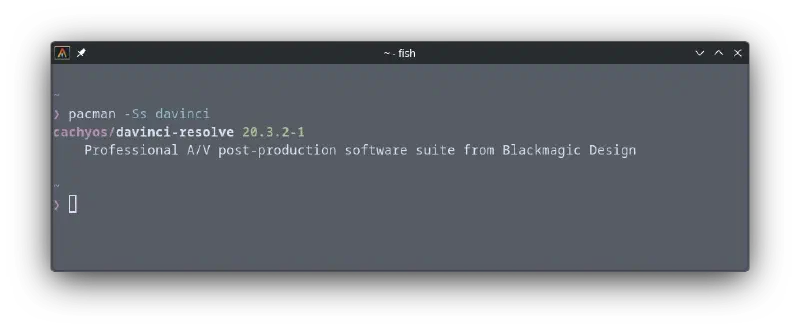
DaVinci Resolve (kostenlose Version) ist direkt in pacman verfügbar:
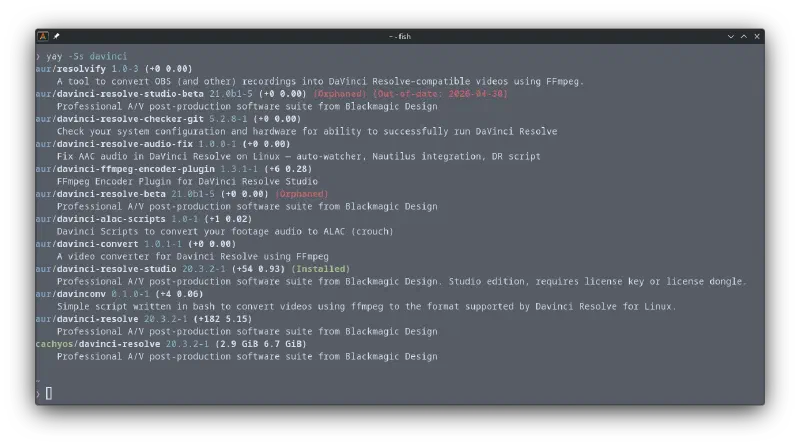
Der yay Paketmanager (AUR-Helper) bietet verschiedene Optionen für DaVinci Resolve an, einschließlich der Studio-Version:
Installation #
Um die DaVinci Resolve Studio Version zu installieren, folge diesen Schritten:
Starte das Installations-Skript:
yay -S davinci-resolve-studioDieser Befehl startet zwar, wird aber einen Fehler erzeugen, da die offizielle .zip-Datei nicht automatisch heruntergeladen werden kann.
Das Terminal zeigt dir genau an, welche Version benötigt wird – in diesem spezifischen Fall: „DaVinci_Resolve_Studio_20.3.2_Linux.zip“.
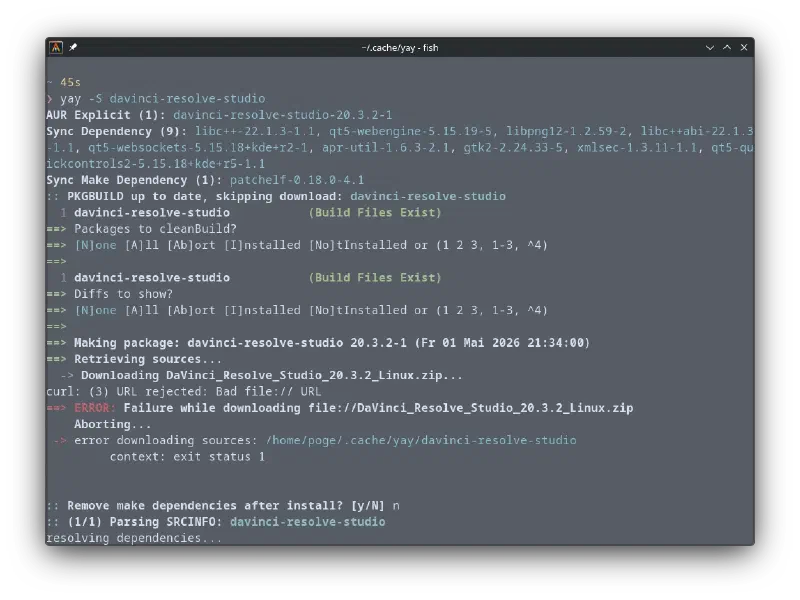
Lade die benötigte Datei über die folgende Website herunter: https://www.blackmagicdesign.com/support/family/davinci-resolve-and-fusion. Um die Studio-Version herunterzuladen, benötigst du deinen Lizenzschlüssel – das ist auch der Grund, warum die Installation bzw. der Download direkt über den Paketmanager nicht funktioniert.
Sobald die Datei heruntergeladen ist, kopiere oder verschiebe sie in folgendes Verzeichnis:
~/.cache/yay/davinci-resolve-studio
Führe die Installation erneut aus:
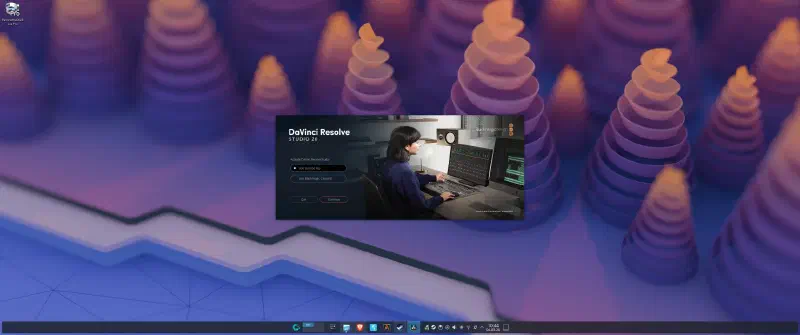
yay -S davinci-resolve-studioNun sollte die Installation ohne Zwischenfälle durchlaufen und DaVinci Resolve Studio ist einsatzbereit.
Aktivierung #
Falls die Software-Aktivierung nicht funktioniert, musst du möglicherweise die Schreibrechte für deine Lizenzdatei manuell anpassen.
sudo mkdir -p /opt/resolve/.license
sudo chmod -R 777 /opt/resolve/.license
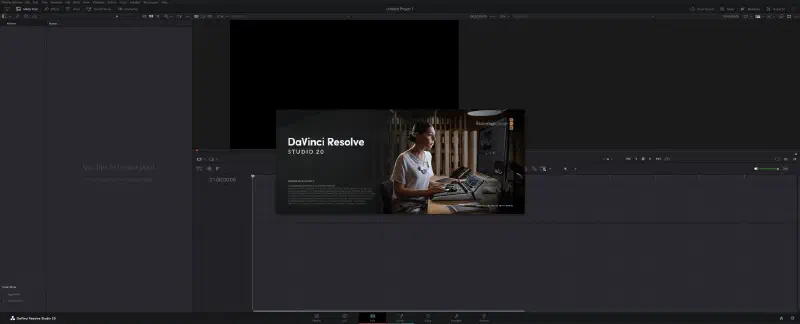
Starte DaVinci Resolve Studio neu und versuche erneut, deine Lizenz zu aktivieren. In meinem Fall war diese Dateiberechtigung die Ursache für das Aktivierungsproblem.
Stabilitätsprobleme (AMD) #
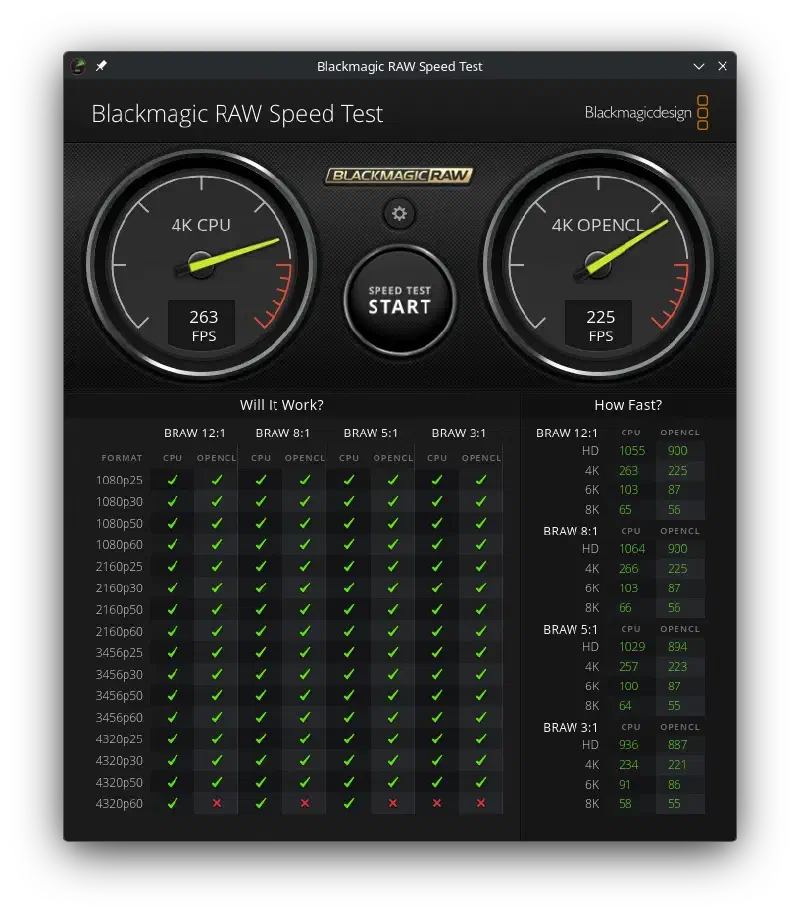
In meinem Fall stürzte DaVinci Resolve sehr häufig ab, zusätzlich lieferte der „Blackmagic RAW Speed Test“ keine Ergebnisse für die GPU. Dies deutet auf Software- oder Treiberprobleme hin. Viele Nutzer berichten von ähnlichen Problemen, und es scheint, dass opencl-mesa nicht richtig mit DaVinci Resolve zusammenarbeitet oder mit opencl-amd kollidiert.
Wie lässt sich dieses Problem beheben?
Deinstalliere opencl-mesa und installiere stattdessen opencl-amd.
sudo pacman -Rdd opencl-mesa
yay -S opencl-amd
Wenn alles richtig funktioniert hat, sollte der Blackmagic RAW Speed Test nun auch Ergebnisse für die GPU anzeigen und DaVinci Resolve läuft nun stabil.
Zusätzliche Informationen #
Falls du weitere Informationen benötigst, findest du detaillierte Diskussionen und Beschreibungen in den AUR-Paketdetails: https://aur.archlinux.org/packages/davinci-resolve-studio